Import de fichier texte
La façon la plus simple d'importer une topologie dans Topolograph : copiez la base de données d'état de liens depuis un seul routeur et collez-la (ou importez-la). Aucun agent, aucun tunnel, rien qui touche au réseau en production.
C'est la méthode d'import manuelle.
Pourquoi un seul routeur suffit
OSPF et IS-IS sont des protocoles à état de liens : chaque routeur d'une zone/niveau détient une copie identique de la base de données de la zone. Topolograph reconstruit toute la topologie à partir de cette copie unique — vous n'avez donc jamais besoin de la collecter plus d'une fois, sur un seul équipement.
Pour voir le réseau sur plusieurs zones, collectez la sortie d'un ABR (Area Border Router) : il détient la LSDB de toutes les zones auxquelles il est connecté.
1. Collecter la base de données
Exécutez les commandes de base de données LSA/LSP pour votre plateforme et enregistrez la sortie dans un fichier texte brut. La matrice complète figure ci-dessous ; voir Fournisseurs pris en charge pour les détails OSPFv3 et TLV IS-IS.
| Fournisseur | LSA 1 (router) | LSA 2 (network) | LSA 5 (external) |
|---|---|---|---|
| Cisco | show ip ospf database router |
show ip ospf database network |
show ip ospf database external |
| Cisco NX-OS | show ip ospf database router detail |
show ip ospf database network detail |
show ip ospf database external detail |
| Quagga | show ip ospf database router |
show ip ospf database network |
show ip ospf database external |
| Ruckus | show ip ospf database link-state router |
show ip ospf database link-state network |
show ip ospf database external-link-state |
| Juniper | show ospf database router extensive \| no-more |
show ospf database network extensive \| no-more |
show ospf database external extensive \| no-more |
| Bird | show ospf state all |
show ospf state all |
show ospf state all |
| Nokia | show router ospf database type router detail |
show router ospf database type network detail |
show router ospf database type external detail |
| MikroTik | /routing ospf lsa print detail file=lsa.txt |
/routing ospf lsa print detail file=lsa.txt |
/routing ospf lsa print detail file=lsa.txt |
| Huawei | display ospf lsdb router |
display ospf lsdb network |
display ospf lsdb ase |
| Palo Alto | show routing protocol ospf dumplsdb |
show routing protocol ospf dumplsdb |
show routing protocol ospf dumplsdb |
| Ubiquiti1 | show ip ospf database router |
show ip ospf database network |
show ip ospf database external |
| Allied Telesis | show ip ospf database router |
show ip ospf database network |
show ip ospf database external |
| Extreme | show ospf lsdb detail lstype router |
show ospf lsdb detail lstype network |
show ospf lsdb detail lstype as-external |
| Ericsson | show ospf database router detail |
show ospf database network detail |
show ospf database external detail |
| Fortinet | get router info ospf database router lsa |
get router info ospf database network lsa |
get router info ospf database external lsa |
| FRRouting | show ip ospf database router |
show ip ospf database network |
show ip ospf database external |
| Fournisseur | Commande |
|---|---|
| Arista | show ipv6 ospf database detail |
| Fournisseur | Commande de base de données |
|---|---|
| Cisco | show isis database detail |
| Juniper | show isis database extensive |
| Nokia | show router isis database detail |
| Huawei | display isis lsdb verbose |
| ZTE | show isis database verbose |
Vous pouvez placer les sections LSA 1 / 2 / 5 (OSPF) dans un seul fichier — Topolograph les analyse ensemble.
Optionnel : liens plus riches avec les données TE
Pour FRRouting OSPF, ajoutez show ip ospf database opaque-area au même
fichier pour inclure la bande passante du lien, la métrique TE et le
groupe administratif. Le graphe se construit tout de même sans cela. Voir
Ingénierie de trafic.
2. L'importer
- Ouvrez Topolograph (
http://localhost:8080/pour une installation locale). - Démarrez un import de topologie et collez ou joignez votre fichier texte.
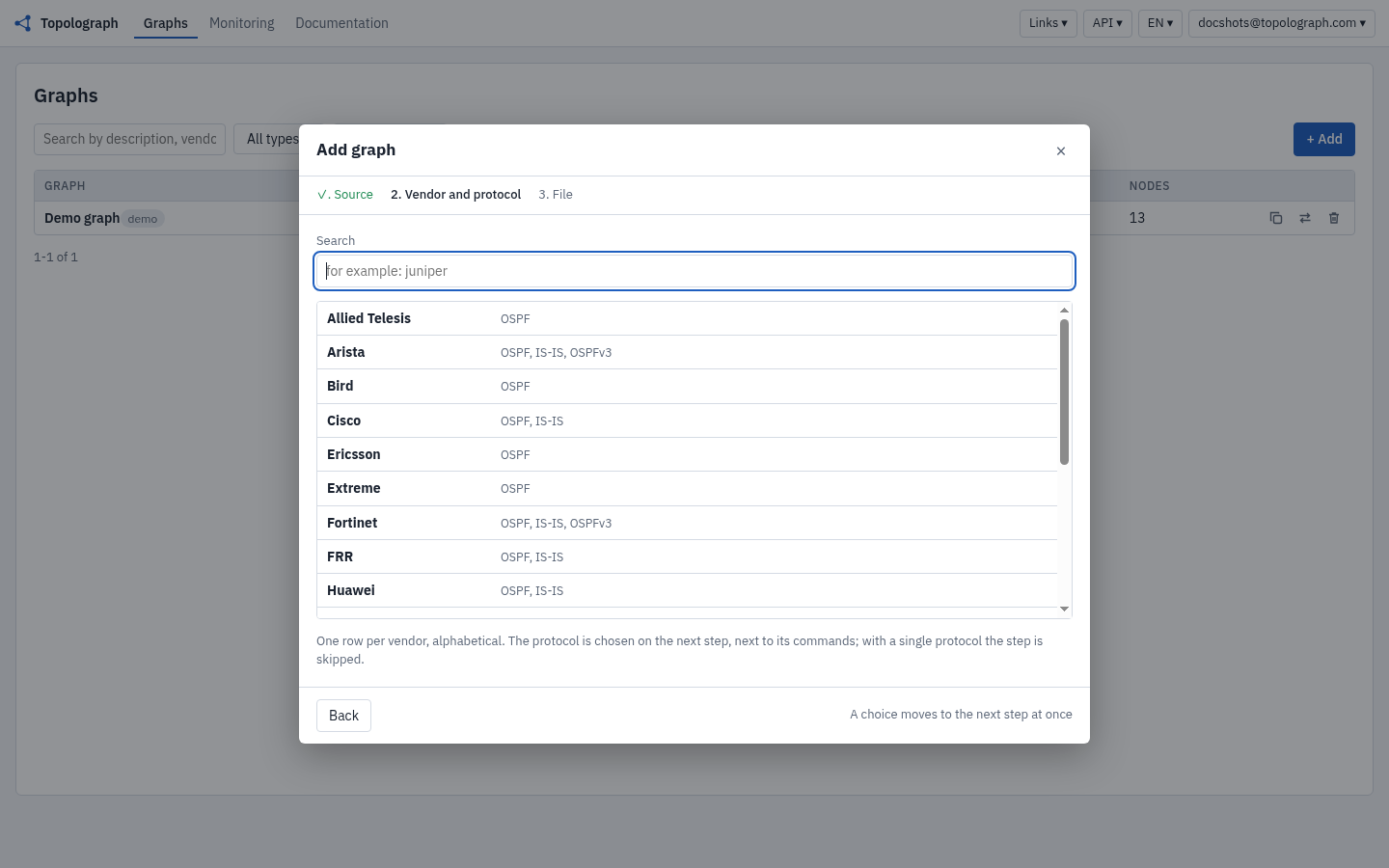
- Sélectionnez le fournisseur et le protocole correspondants (OSPF / IS-IS).
- Validez. Topolograph analyse la base de données et affiche le graphe.
Le résultat est un instantané — une image figée du réseau au moment de la capture. Chaque analyse s'exécute sur cet instantané, donc rien de ce que vous essayez n'affecte la production.
3. Comparer les états dans le temps
Importez une autre capture plus tard et Topolograph peut comparer les deux instantanés, en mettant en évidence exactement ce qui a changé — nœuds et liens ajoutés/supprimés, changements de coût, et réseaux apparaissant/disparaissant. Voir Comparaison des états du réseau.
Importer via l'API à la place
Tout ce que vous pouvez coller, vous pouvez aussi le POSTer. Le
SDK Python encapsule cela — et peut même
collecter la LSDB depuis vos équipements via SSH et l'importer en une seule
étape :
Vous voulez des mises à jour en direct plutôt que des instantanés ? Diffusez la topologie avec une session Watcher GRE ou BGP-LS.