Intégration ELK / Kibana
Pour la recherche full-text, les tableaux de bord et l'historique de long terme des événements de topologie, envoyez la sortie du Watcher vers l'Elastic Stack (ELK). Logstash (ou Fluent Bit) transmet chaque événement ; Elasticsearch l'indexe ; Kibana vous permet de l'explorer.
Cela correspond à la taille de déploiement #3.
Pipeline
flowchart LR
    W[OSPF / IS-IS Watcher] --> LS[Logstash / Fluent Bit]
    LS --> ES[Elasticsearch]
    ES --> K[Kibana]
Logstash vs Fluent Bit
- Logstash (profil par défaut) démarre avec un conteneur
index-creator et active le chemin Zabbix. Lancez-le avec
docker compose up -d. - Fluent Bit est une alternative plus légère (profil
fluent-bit, sortie HTTP/Webhook uniquement) : Les deux envoient des payloads HTTP dans des formats légèrement différents — gardez cela à l'esprit si vous écrivez des consommateurs personnalisés.
Connecter votre ELK
Si vous exploitez déjà ELK, définissez ELASTIC_IP dans le .env du
Watcher et décommentez le bloc Elastic dans
logstash/pipeline/logstash.conf. Vous pouvez créer les index templates
avec :
sudo docker run -it --rm --env-file=./.env \
  -v ./logstash/index_template/create.py:/home/watcher/watcher/create.py \
  vadims06/ospf-watcher:latest python3 ./create.py
Pas encore d'ELK ? Lancez-en un à partir de
docker-elk. Pour une démo,
réglez la licence sur basic et désactivez la sécurité dans
docker-elk/elasticsearch/config/elasticsearch.yml :
La sortie Elastic bloque les autres sorties en cas d'échec
Si la sortie Elastic ne peut pas atteindre son hôte, elle bloque les
autres sorties et continue de réessayer, indépendamment de
EXPORT_TO_ELASTICSEARCH_BOOL. N'activez (ne décommentez) la
configuration Elastic que lorsque vous avez réellement ELK en cours
d'exécution.
Configuration de Kibana
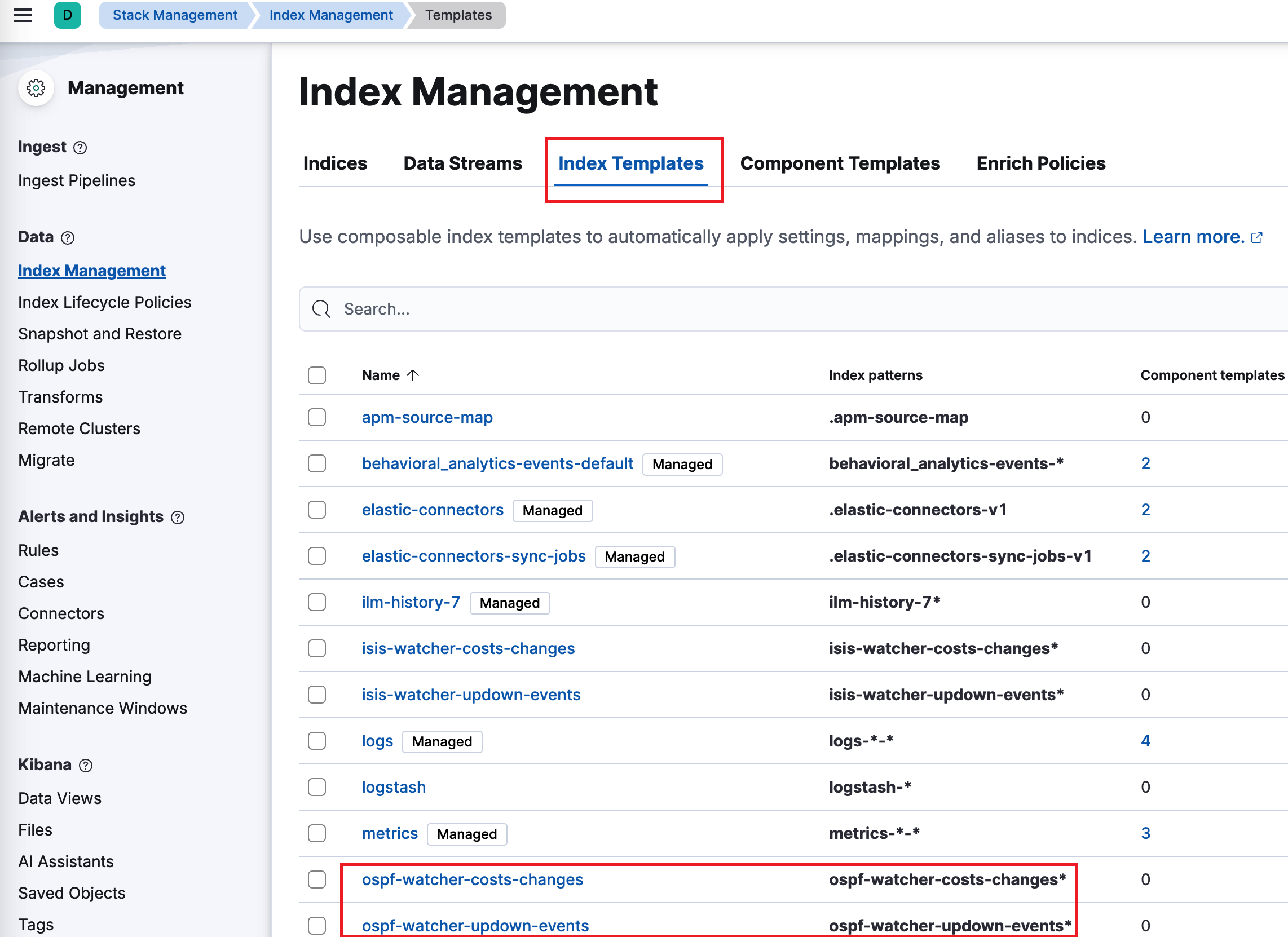
Les index templates sont créés automatiquement par le conteneur index-creator. Sous Management → Stack Management → Index Management → Index Templates, vous devriez voir des entrées telles que :
ospf-watcher-costs-changesospf-watcher-updown-events
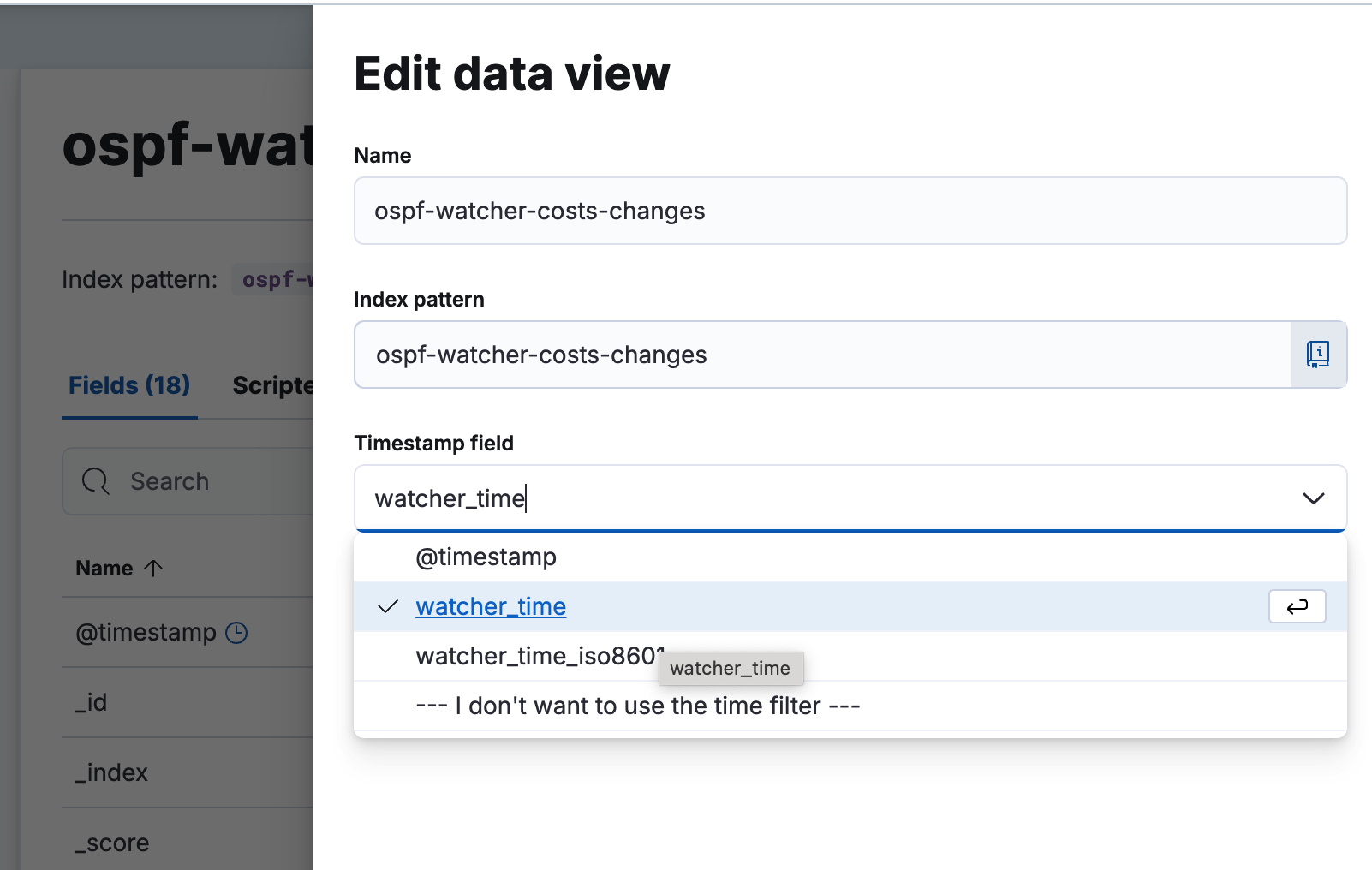
Créez ensuite une data view sur les index du watcher pour commencer à explorer :
Explorer les événements
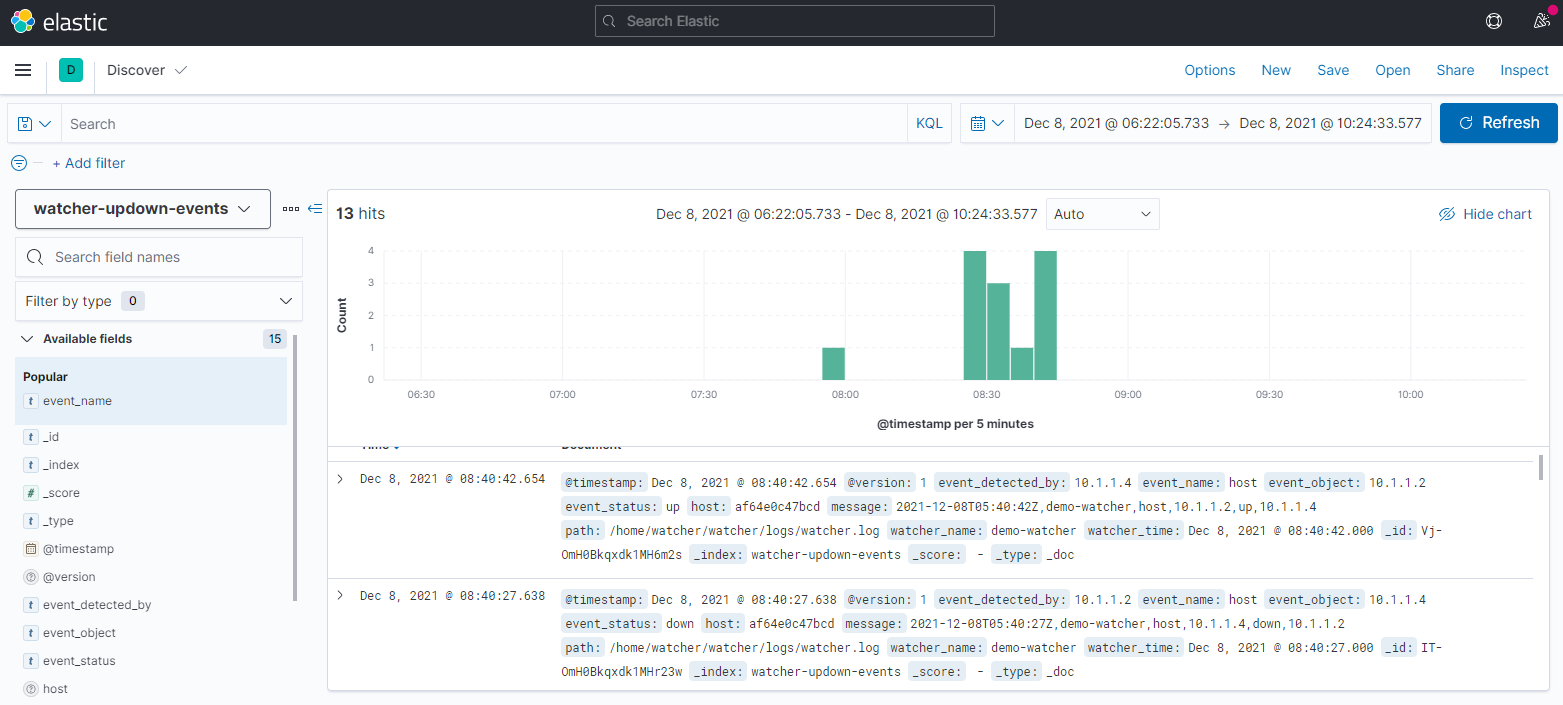
Une fois les données en train de circuler, les événements bruts sont consultables dans Discover :
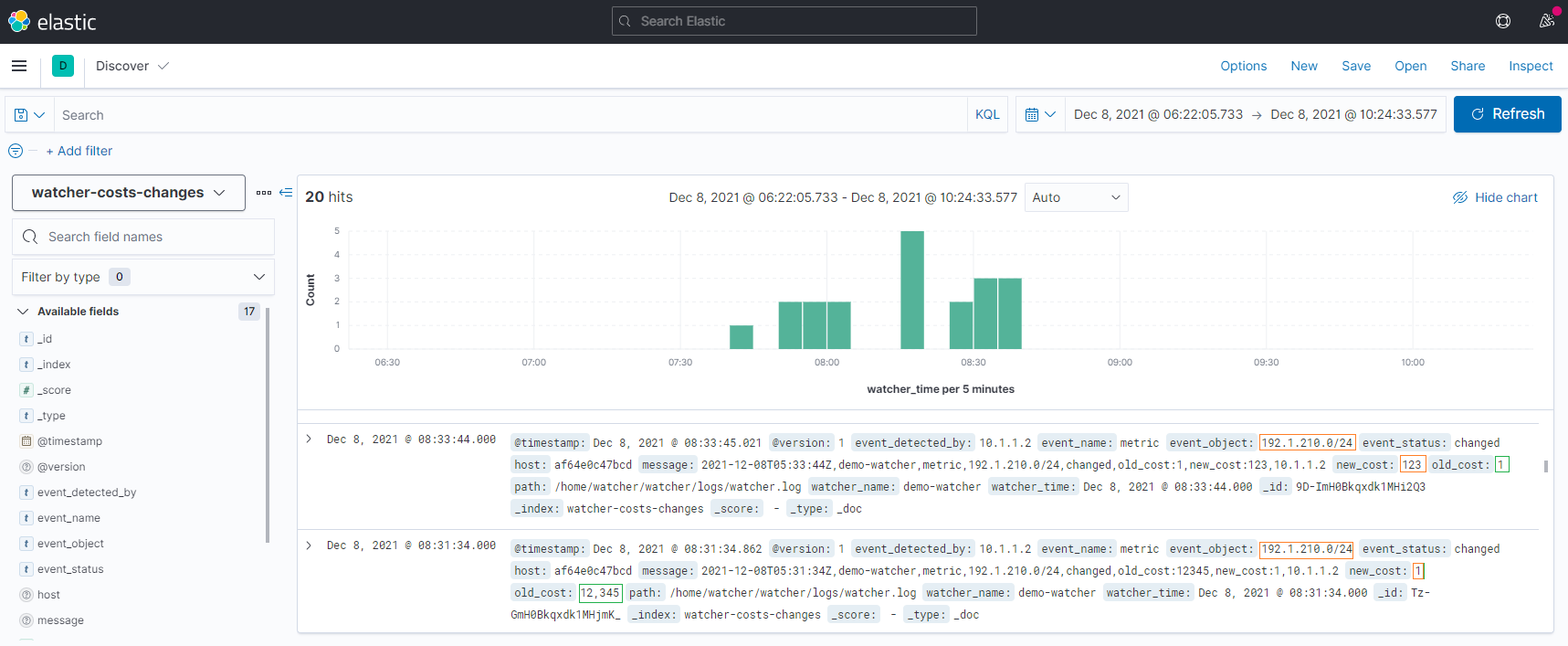
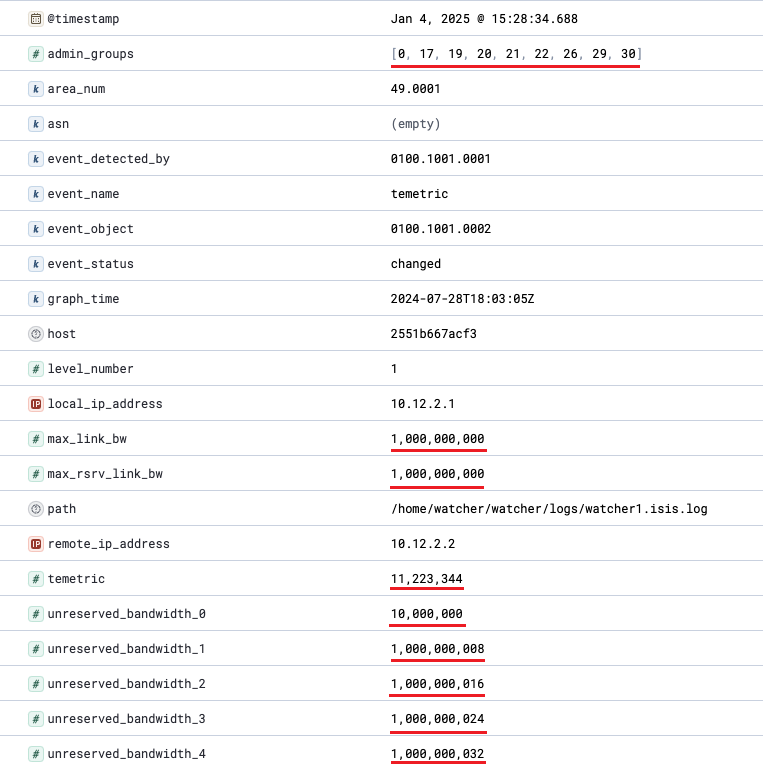
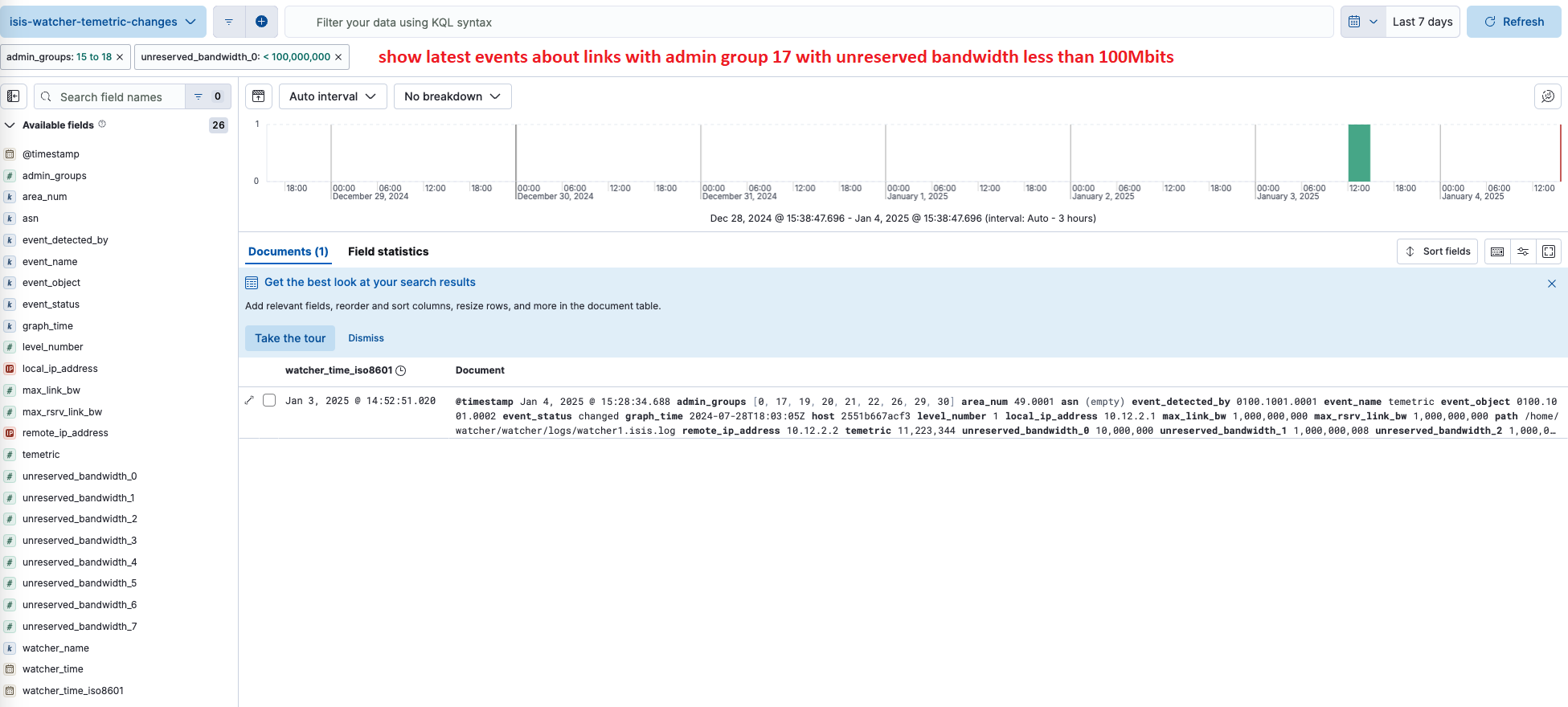
Pour le TE, vous pouvez filtrer par attributs tels que le groupe administratif :
Voir aussi : Zabbix · Webhooks et Slack · Ingénierie de trafic